Skylark (すかいらーく) 라쿠 앱
로그인 정보 확인 방법
7 월 27 일 (화) 업데이트에 따라 회원 인증 기반의 보안 강화를 실시하고,
앱 업데이트 후 본인 확인을 위해 다시 로그인을 부탁하고 있습니다.
현재 로그인에 대해 아래의 문의를 많이받습니다하고 있습니다.
어려움을 겪고있는 고객은 다음 단계로 로그인을 시도해보십시오.
<현재 많은 받고있는 문의>
1. 암호를 모르는
2. 이메일 주소를 잊어
3. 암호 변경을 요구되지만 잘 안
▼ 조사 싶은 항목을 선택하세요 ▼
[암호 변경]
[이메일 주소 확인 방법]
[암호 변경]
등록 된 패스워드를 잊어 고객은 아래에서 변경을 실시합니다.
이미 Home 화면으로 이동 한 고객은 3 단계에서보세요.
※ 비밀번호 확인 방법 はざい 없습니다 때문에 분실의 경우 변경을 시도해보십시오.
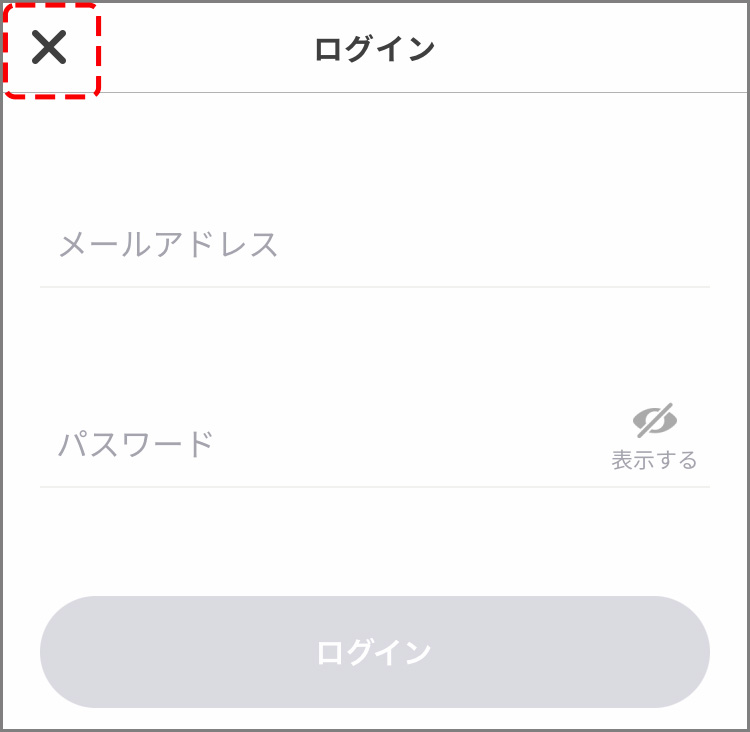
1. 로그인 화면 왼쪽 상단의 "×"를 누릅니다.
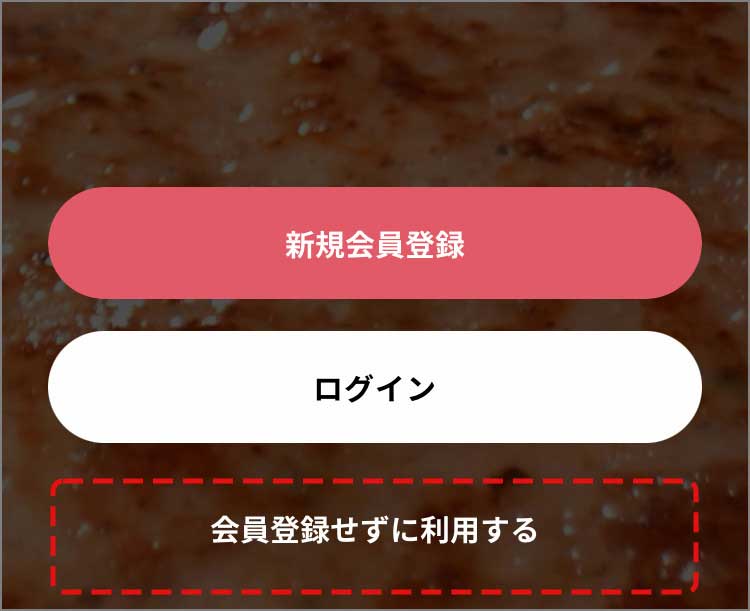
2. 선택 화면에서 "회원 가입없이 이용하기"를 누릅니다.
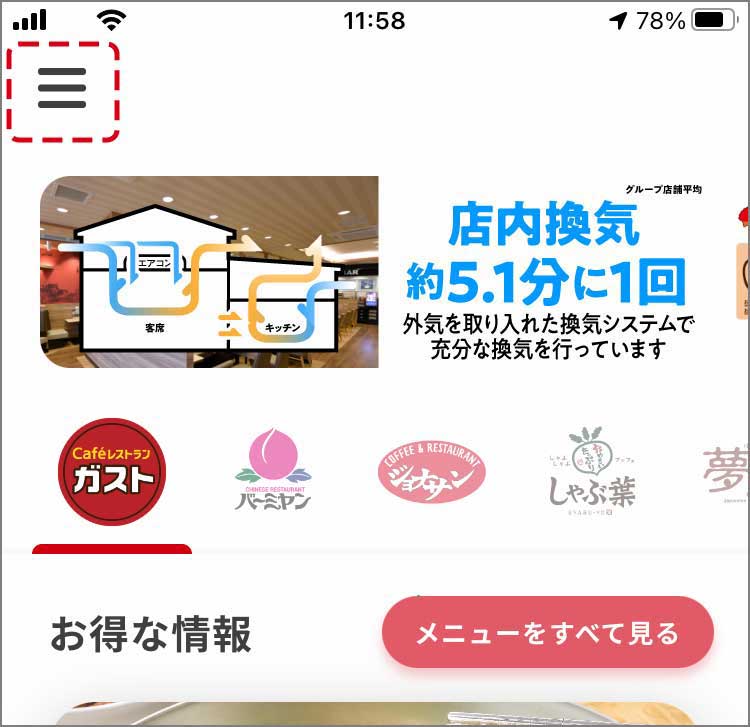
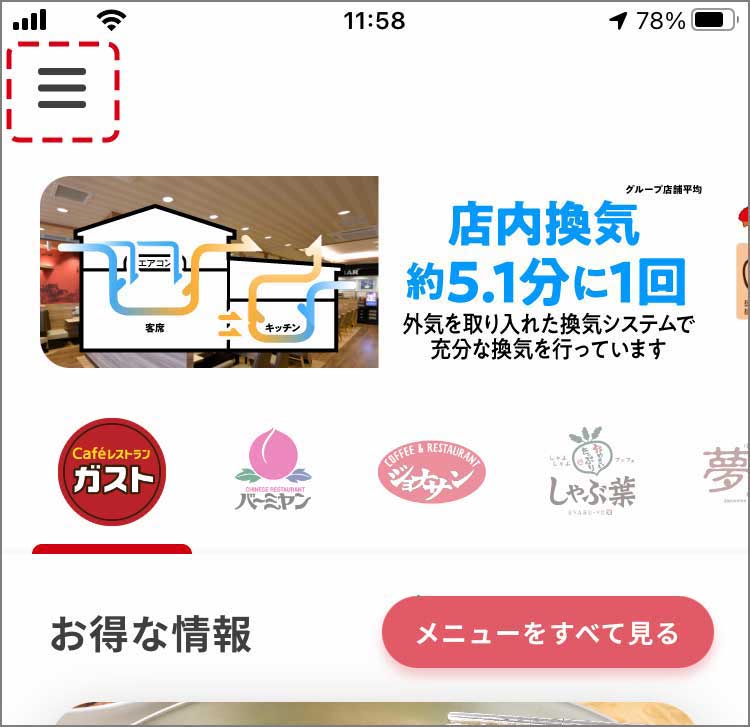
3. 홈 화면 왼쪽 상단의 "≡"을 도청.
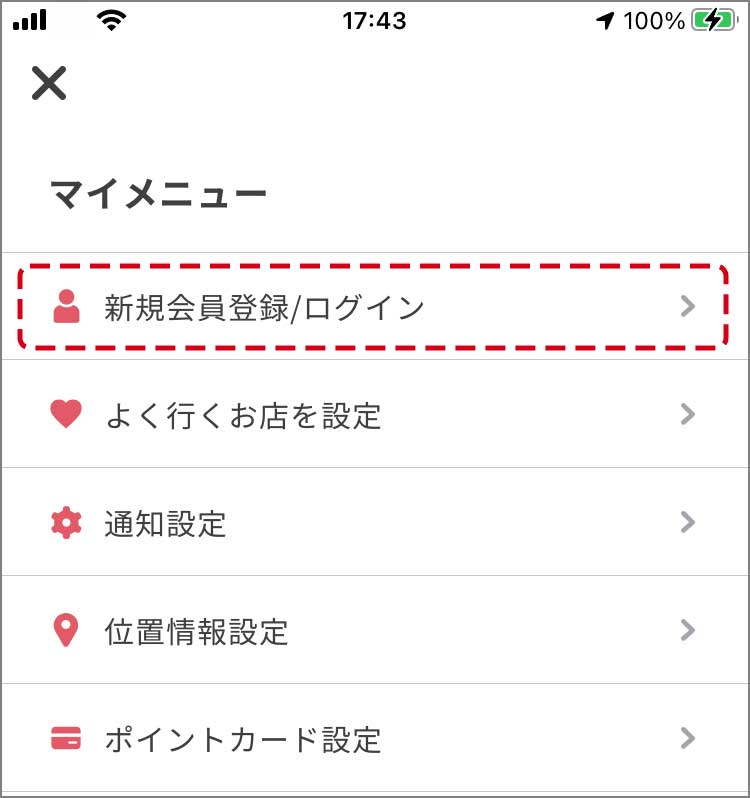
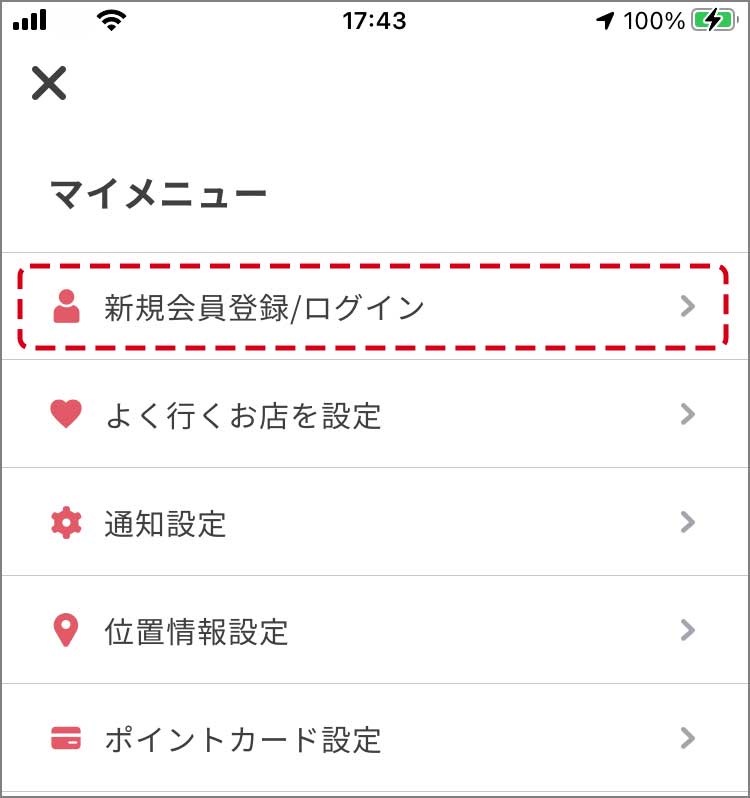
4. "신규 회원 등록 / 로그인 '을 탭.
5. "로그인"을 도청.
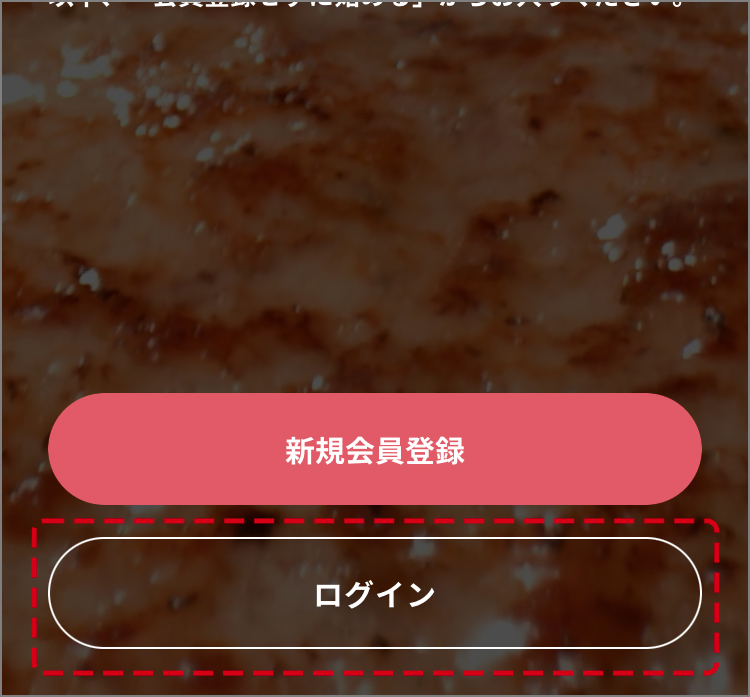
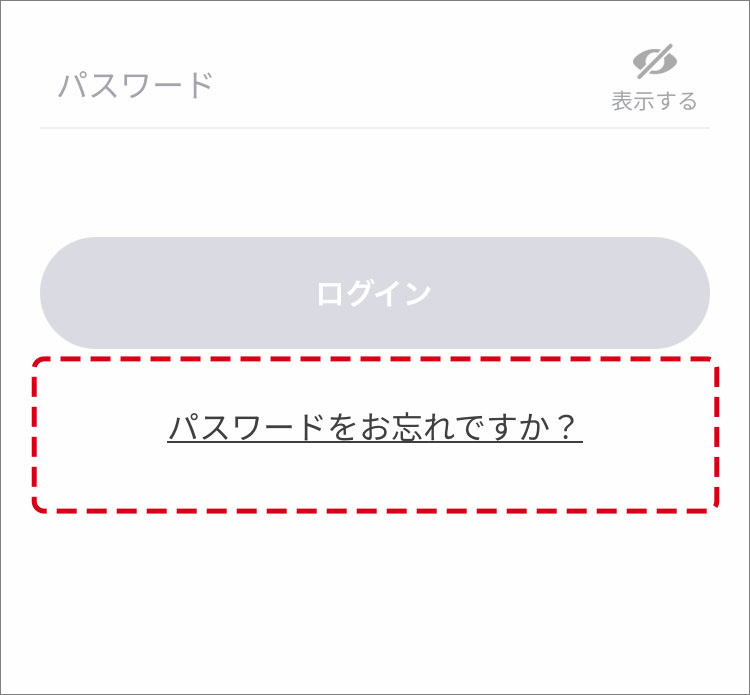
6. "비밀번호를 잊으셨습니까?"를 누릅니다.
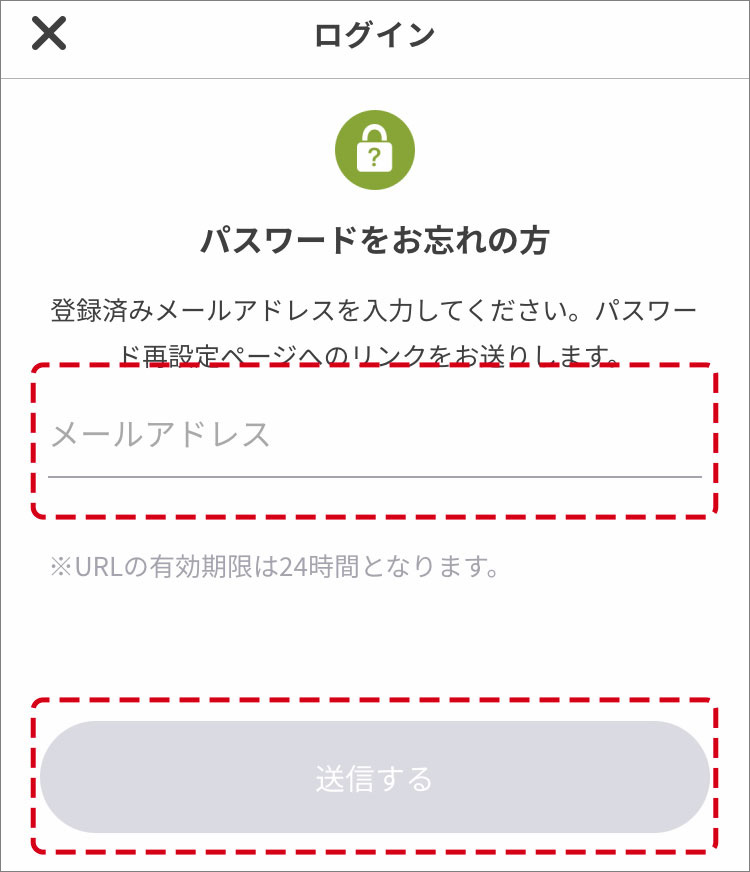
7. 등록하신 메일 주소를 입력하고 "전송"탭.
※ 보낼 때 "@ skylark-app.net"에서 메일을받을 수님께 설정하십시오.
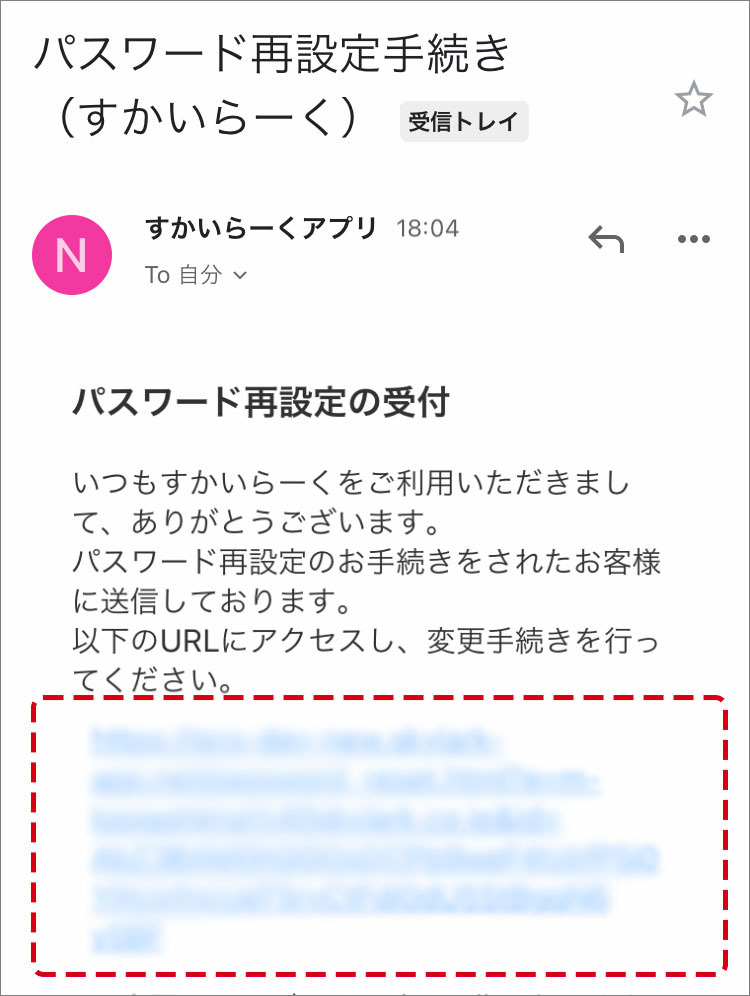
8. 도착한 메일에 기재되어있는 URL에 액세스.
9. 새 암호를 입력하고 "변경"을 눌러.
여기에서 암호 변경이 완료됩니다.
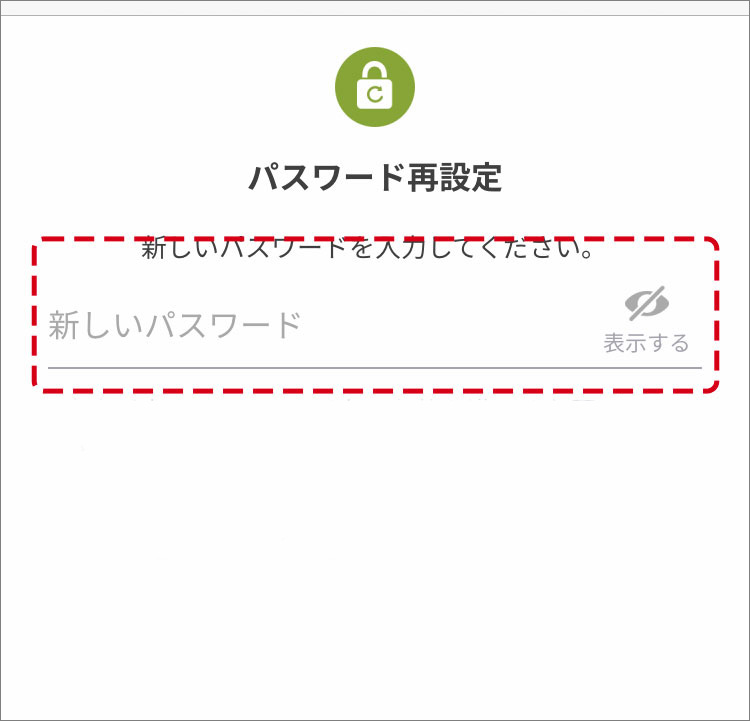
※ 업데이트 후 한 번 로그인을받은 경우 암호를 변경하는 방법이 상기와 다릅니다. 화면에 따라 암호 변경을 실시합니다.
[이메일 주소 확인 방법]
등록 된 메일 주소를 분실 고객은 아래에서 확인해주세요.
이미 Home 화면으로 이동 한 고객은 3 단계에서보세요.
1. 로그인 화면 왼쪽 상단의 "×"를 누릅니다.
2. 선택 화면에서 "회원 가입없이 이용하기"를 누릅니다.
3. 홈 화면 왼쪽 상단의 "≡"을 도청.
4. "신규 회원 등록 / 로그인 '을 탭.
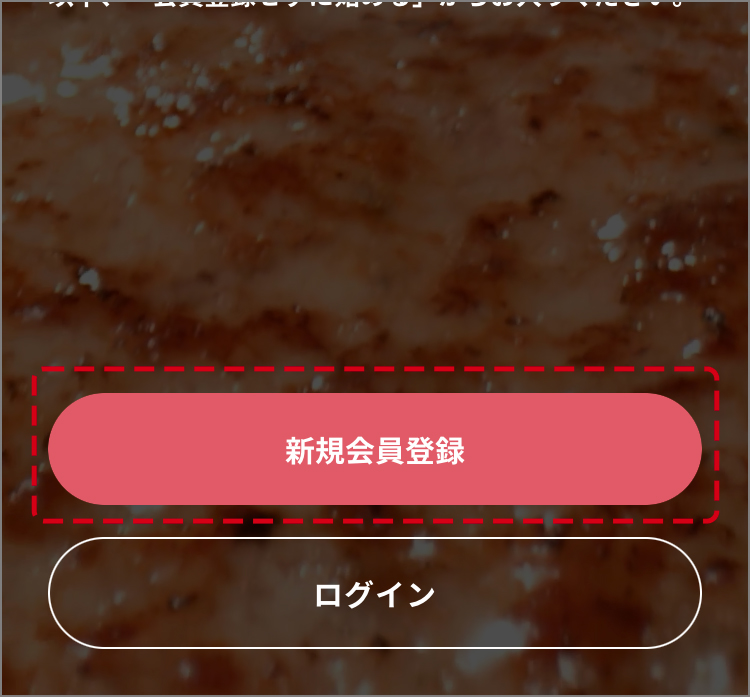
5. 「신규 회원 등록」을 탭.
6. 과거에 등록하신 메일 주소를 입력하고 화살표 버튼을 누릅니다.
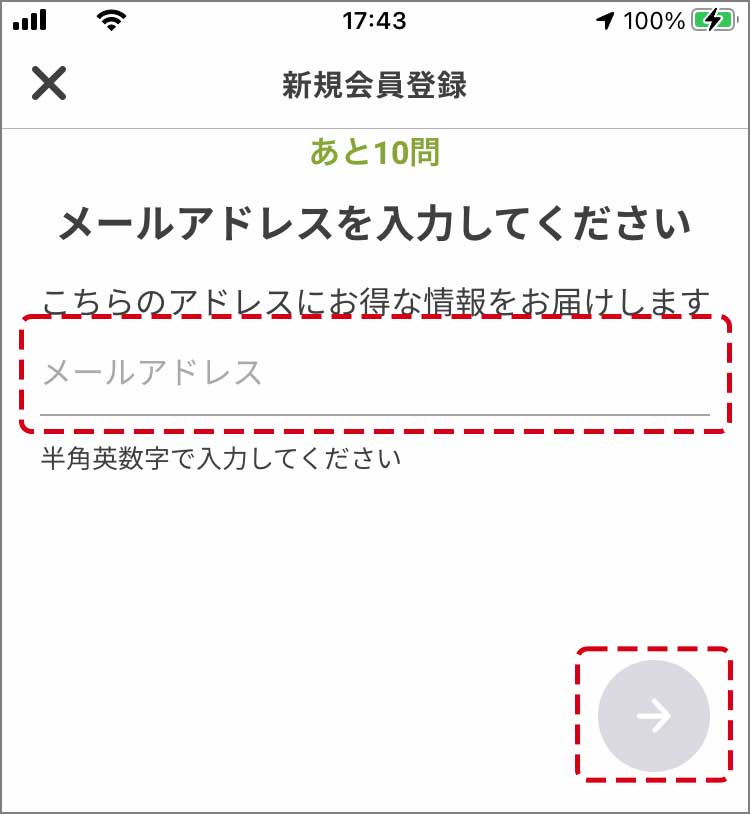
7. "이미 등록되어있는 이메일 주소입니다」라고 표시 된 이메일 주소가 등록하신 메일 주소입니다.
여기를 사용하여 로그인을 시도해보십시오.
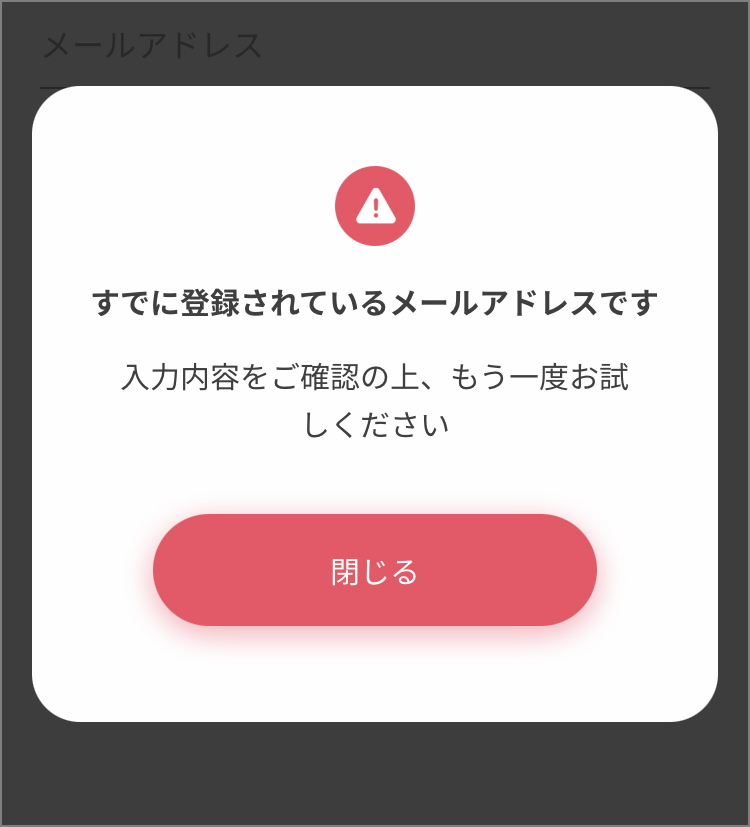
상기에서 등록 된 이메일 주소가 없을 경우는, 수고 스럽겠지만 신규 회원 가입을 부탁드립니다.